
Se încarcă...
Se încarcă...
Всё, что нужно знать, чтобы получать заказы на MeșterulMeu. Шаг за шагом, со снимками экрана и короткими видео.
Клиент пишет на сайте, какую работу нужно сделать и в каком городе.
Вы видите заявку и отправляете предложение: свою цену и когда можете прийти.
Клиент сравнивает предложения, вы созваниваетесь и договариваетесь напрямую. Потом — хорошая работа и отзыв.
Шаг 1 · 1 мин
В аккаунте много страниц, но в начале нужны всего несколько. Остальные можно спокойно пропустить.
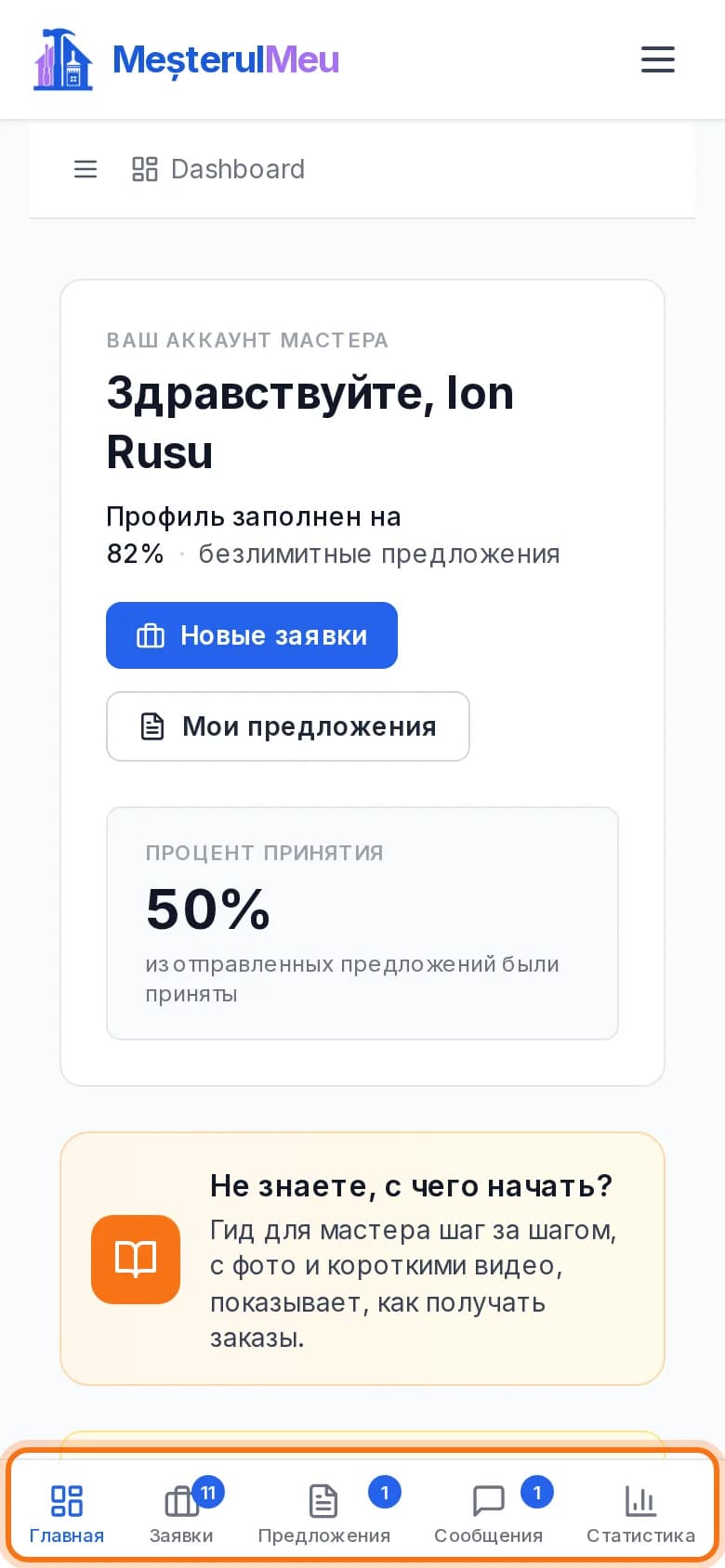
На телефоне внизу всегда 5 кнопок: Главная, Заявки (заявки клиентов), Предложения (что отправили вы), Сообщения и Статистика. Чаще всего вы будете нажимать Заявки.
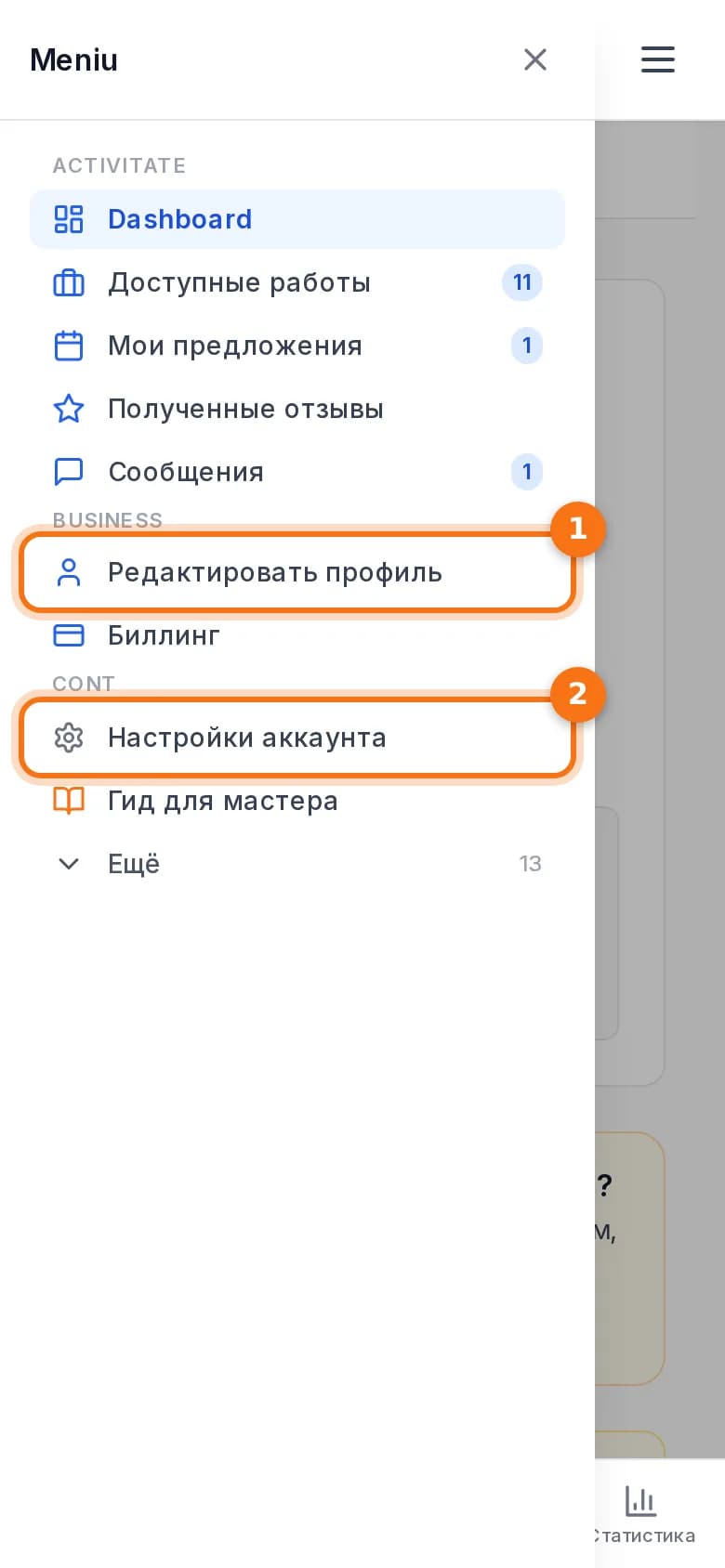
Остальное — в меню ☰ (вверху, рядом с «Dashboard»). Там ① Редактировать профиль и ② Настройки аккаунта. В разделе Ещё — Кошелёк и дополнительные инструменты.
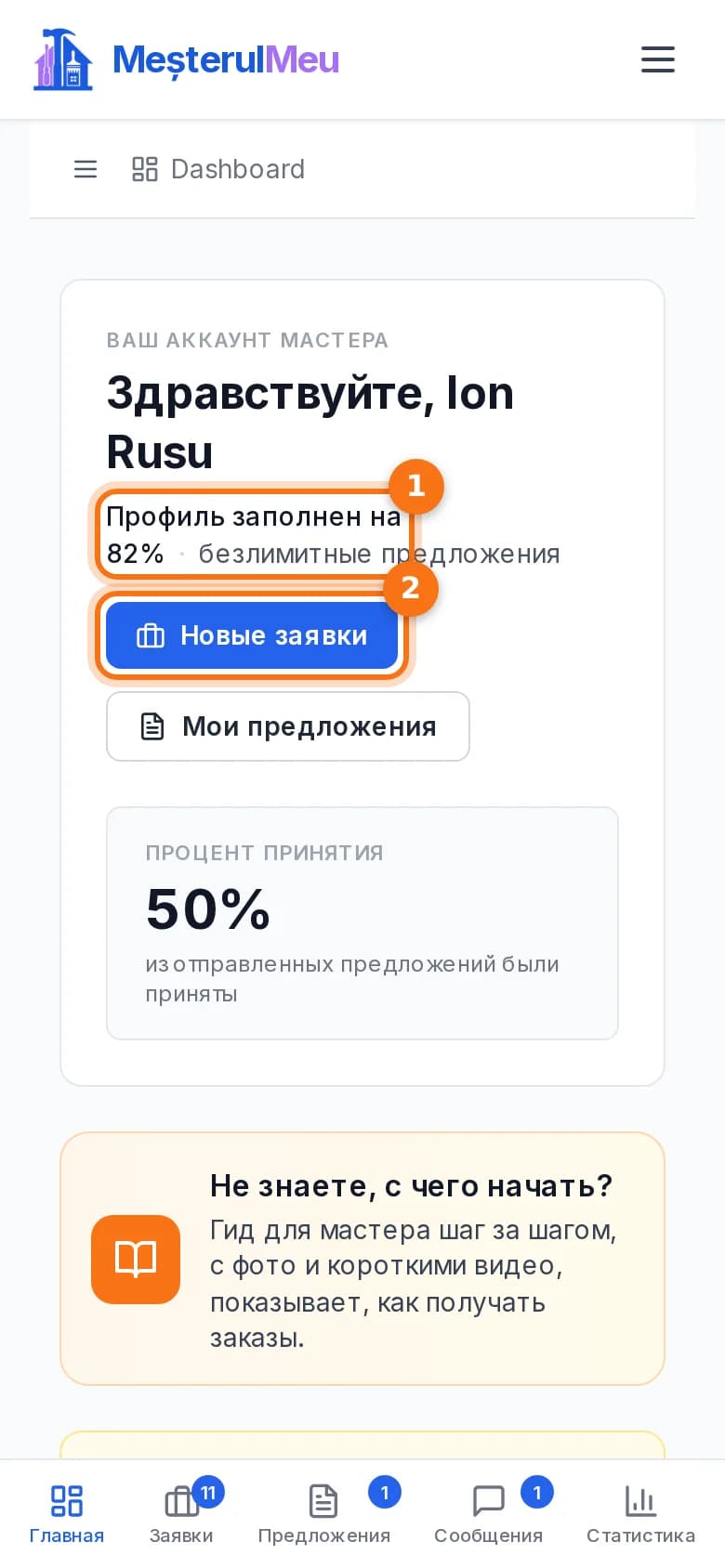
На Главной видно ① насколько заполнен ваш профиль и ② кнопку к новым заявкам.
Шаг 2 · 3 мин
Прежде чем позвонить, клиент смотрит ваш профиль. Профиль с описанием и фото работ — как хорошая визитка.
Откройте меню ☰ → Редактировать профиль. Вверху 5 вкладок. Заполняйте их по очереди, слева направо.
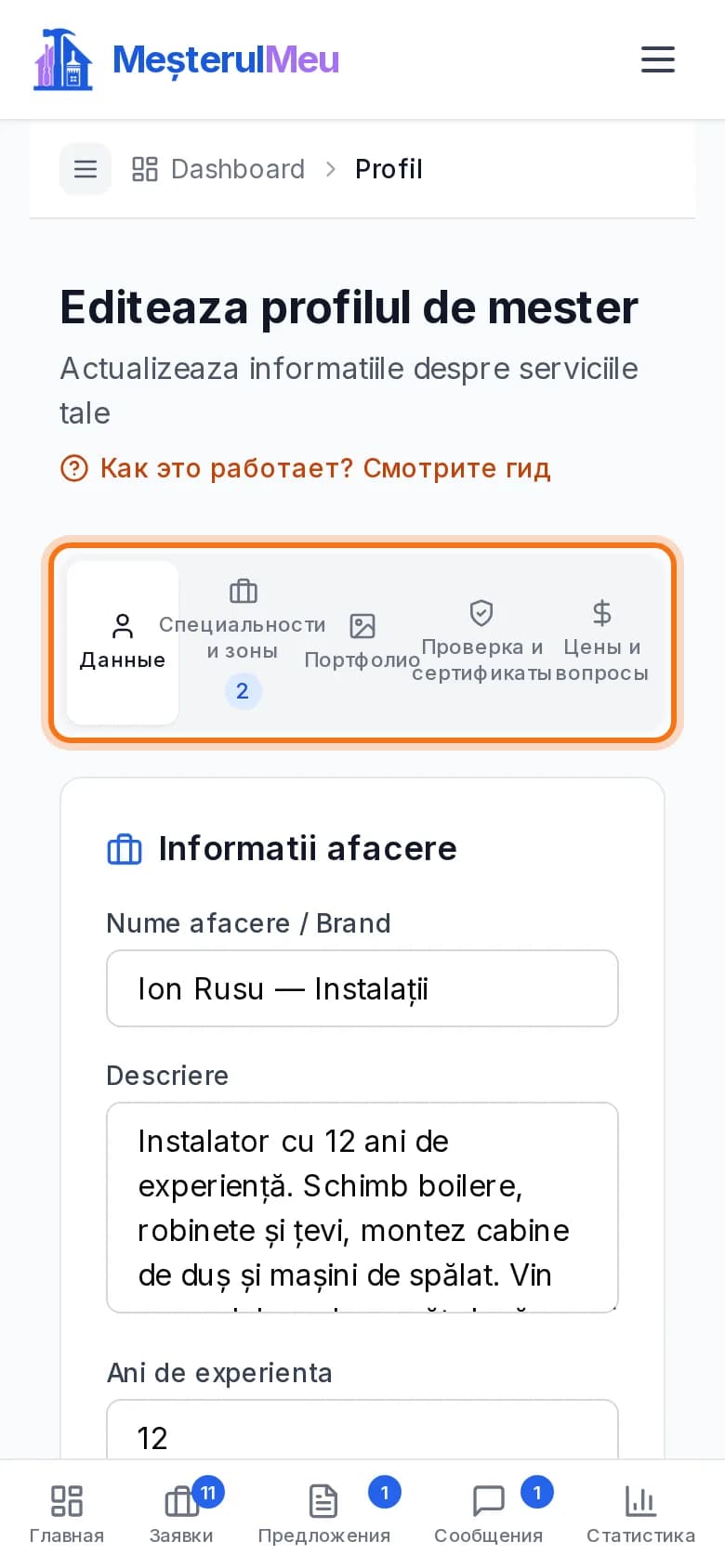
Вкладка Данные: в поле описания (Descriere) напишите, какие работы делаете, сколько лет и в каких районах. Укажите тариф и 2–3 преимущества (например, «Гарантия на работу»). В конце нажмите Salveaza modificarile в самом низу.
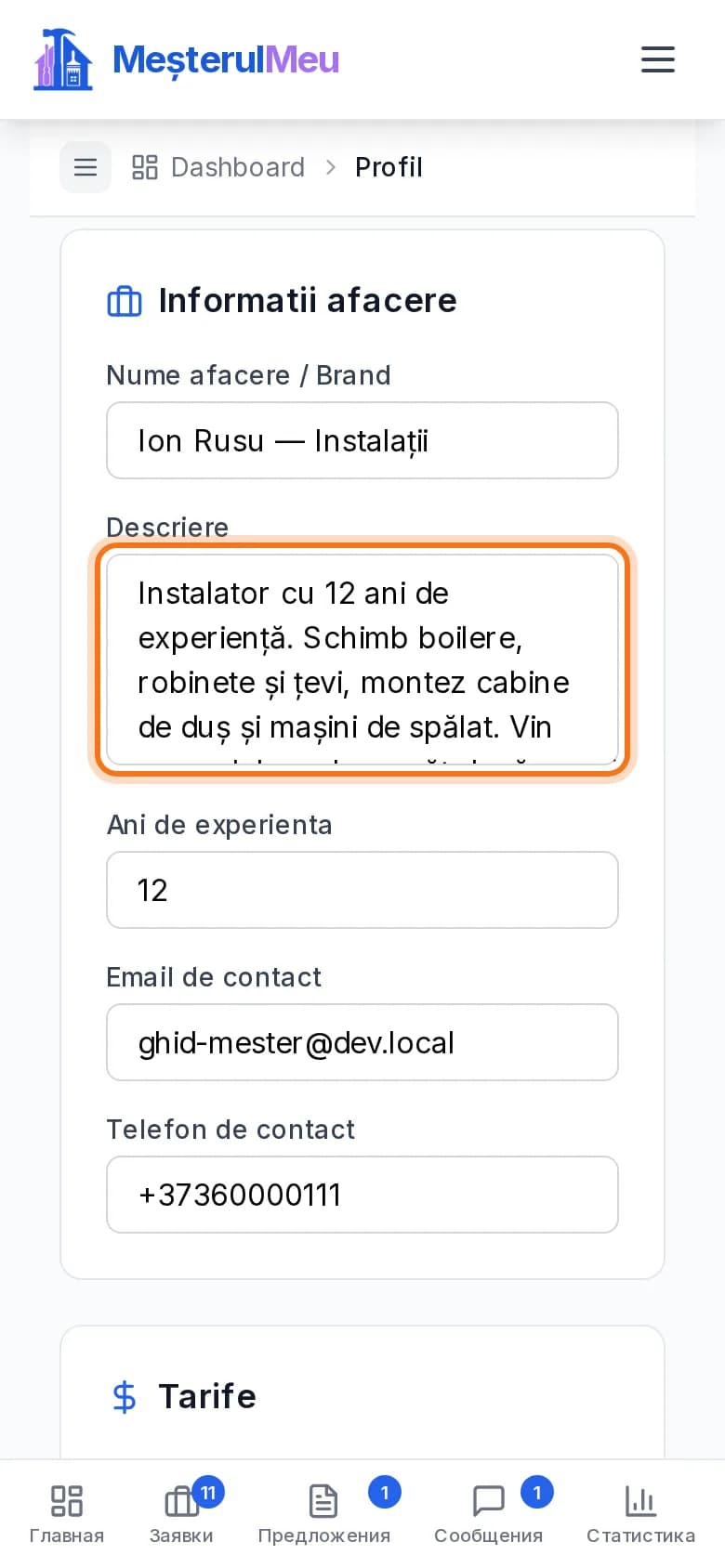
Вкладка Специальности и зоны: отметьте свои специальности и города, где работаете. Это самый важный шаг — по нему вам приходят заявки.
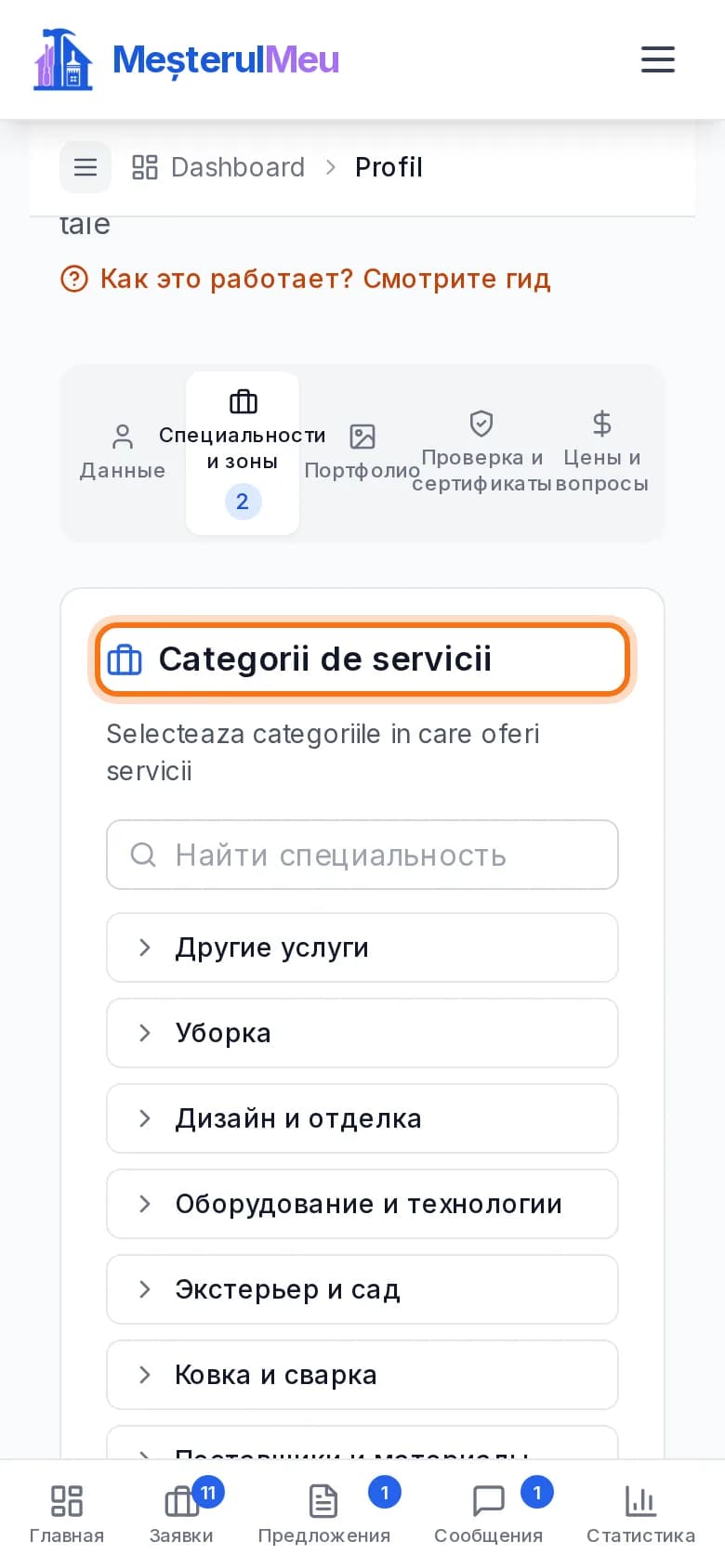
Вкладка Портфолио → Adaugă proiect: загрузите фото своих работ. Лучше всего смотрятся фото «до» и «после».
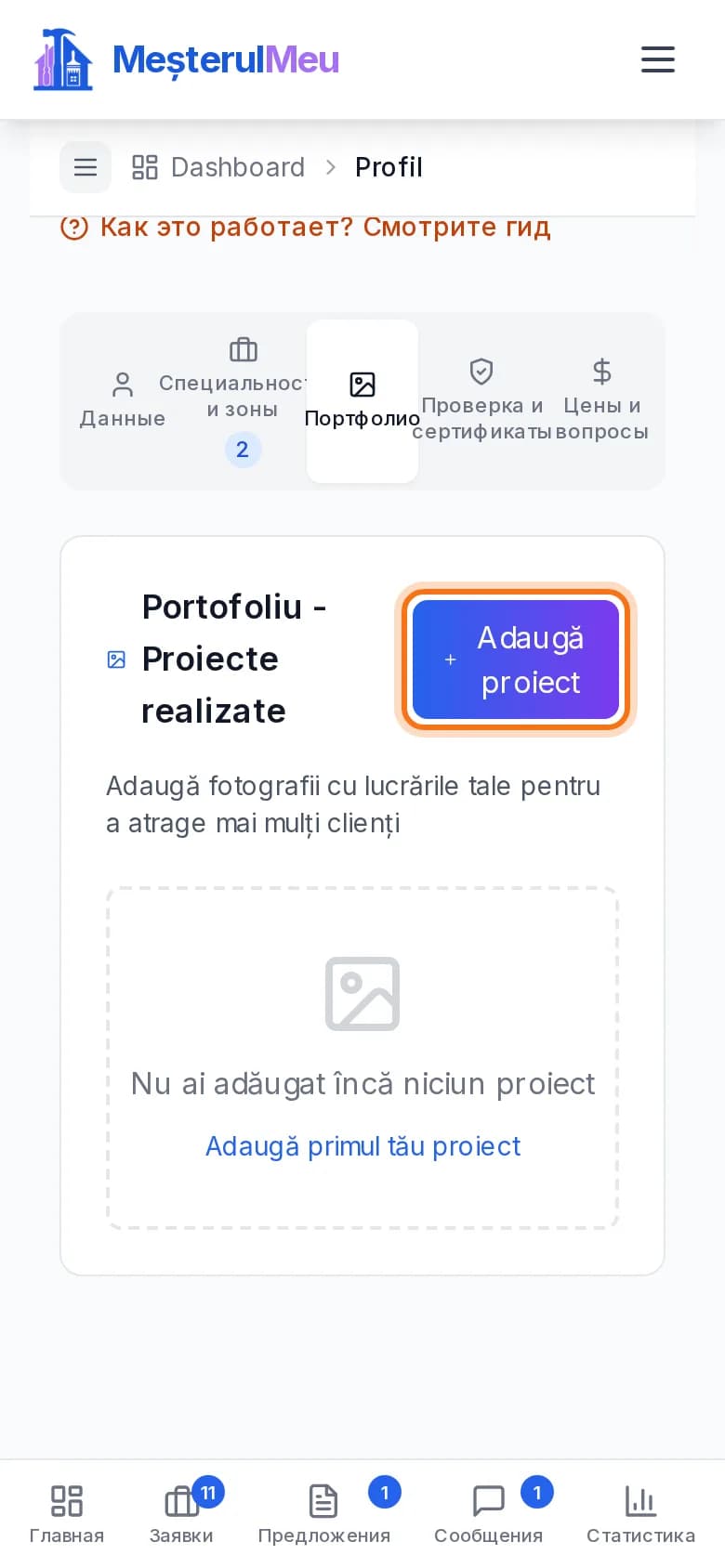
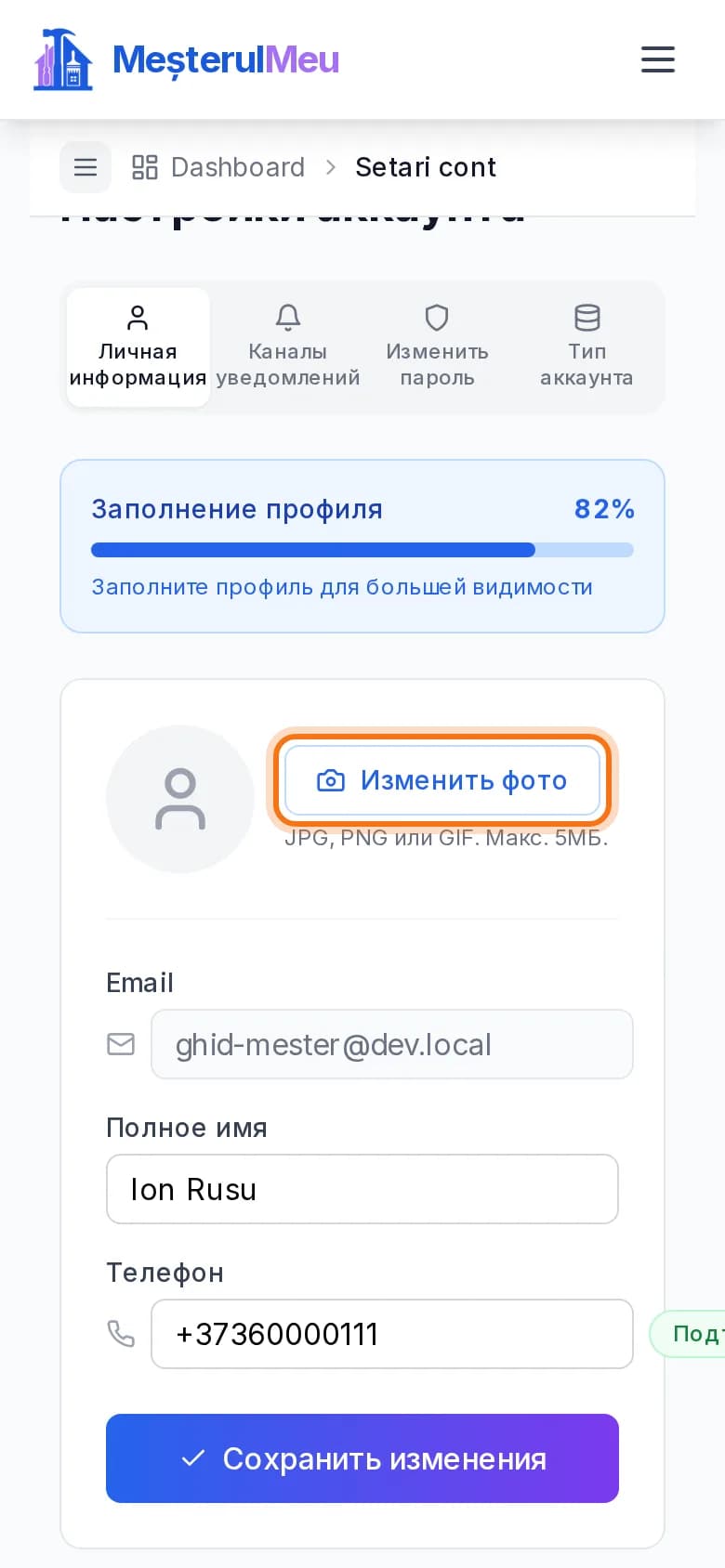
Фото профиля и номер телефона НЕ здесь, а в меню ☰ → Настройки аккаунта → Изменить фото. Там же подтвердите телефон кодом из SMS.
Вкладка Проверка и сертификаты: загрузите удостоверение личности. После проверки командой вы получите значок «Проверен». Документ не публикуется.
Совет: Нет времени или сложно? В меню → Ещё → Заполним профиль за вас: команда заполнит его вместо вас, за плату, указанную на странице.
Шаг 3 · 2 мин
У того, кто отвечает первым, больше всего шансов. Чтобы сразу узнавать о новых заявках, подключите Telegram или Viber — это бесплатно, и приходят все заявки по вашей специальности.
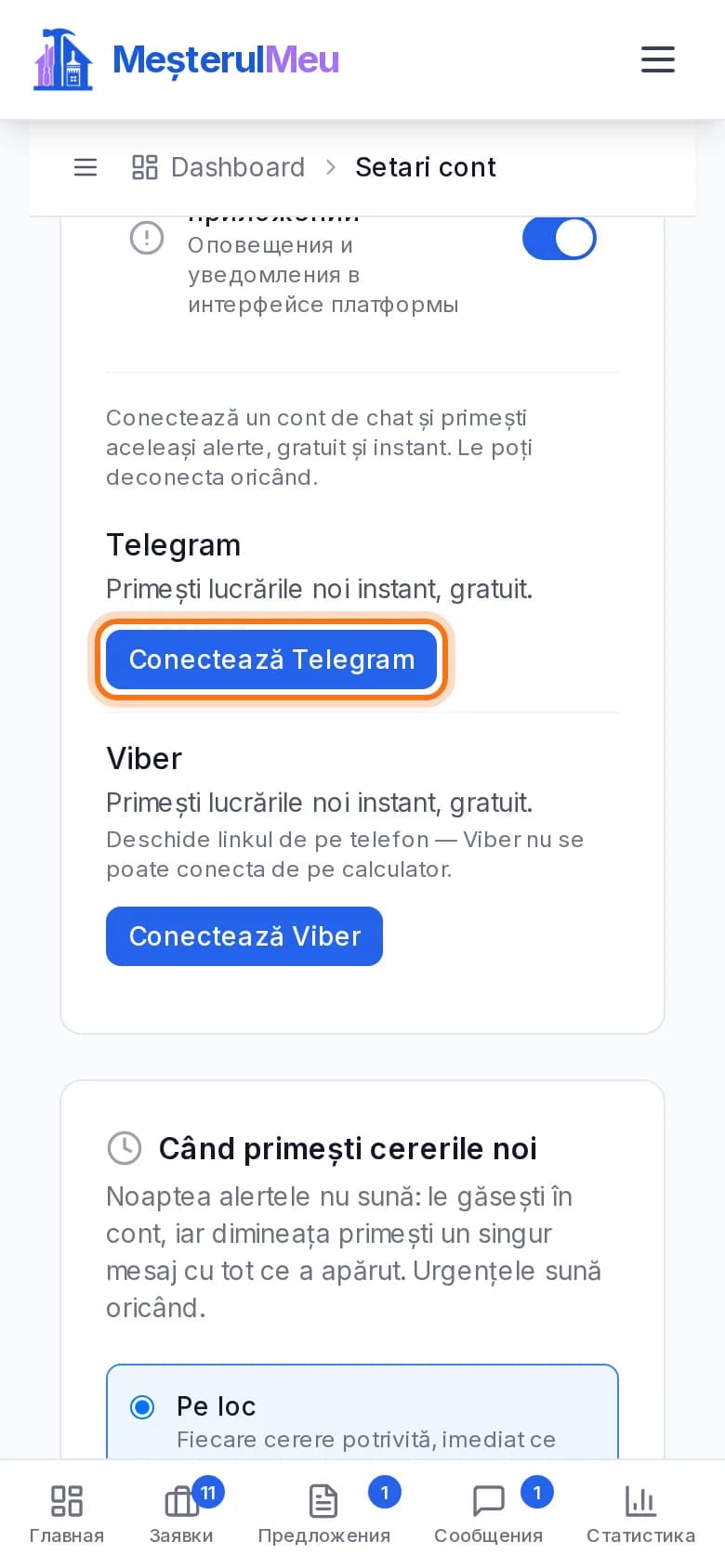
Меню ☰ → Настройки аккаунта → вкладка Каналы уведомлений (колокольчик). Нажмите Conectează Telegram или Conectează Viber, затем в приложении нажмите Start. Viber подключается только с телефона.
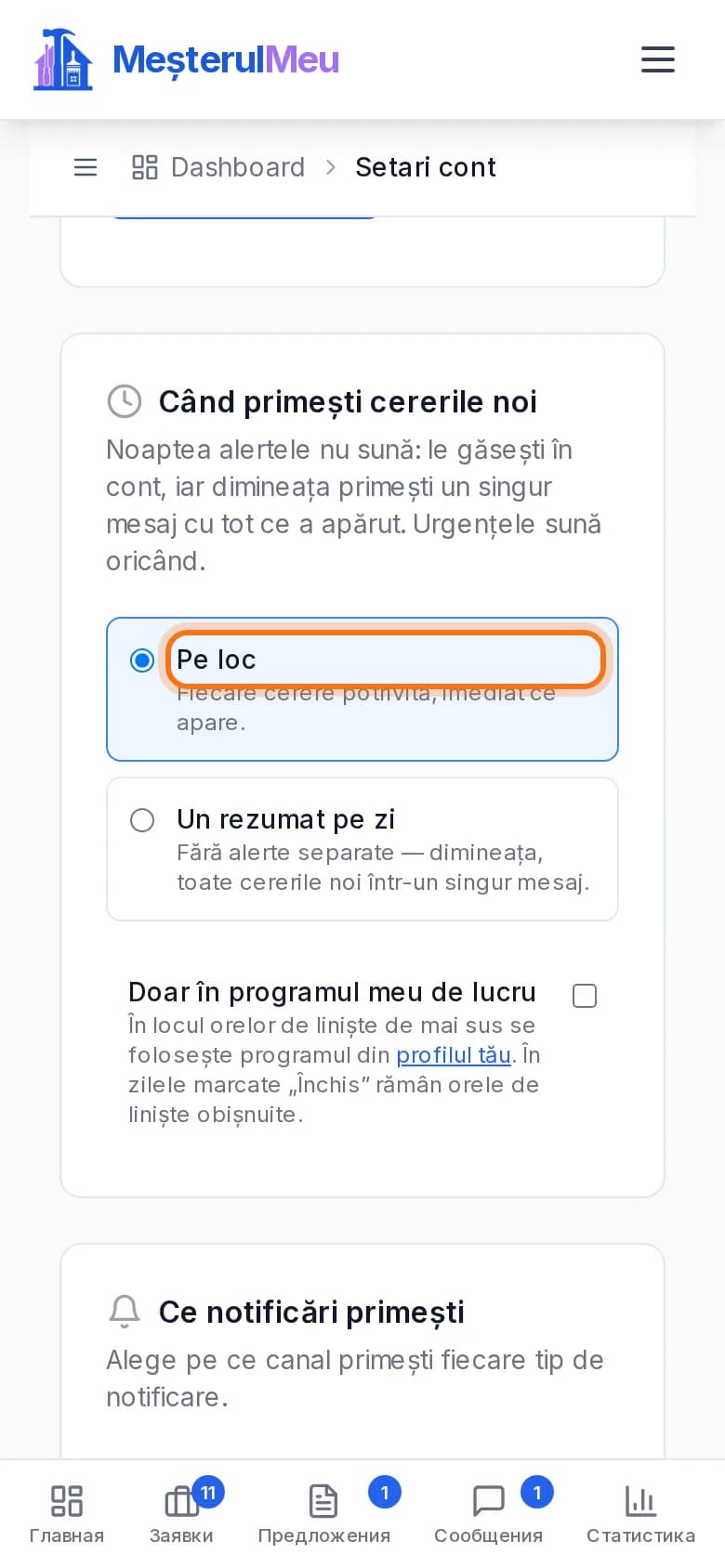
Ниже, в блоке «Când primești cererile noi», выберите Pe loc (сразу) — узнаете о каждой заявке, как только она появится.
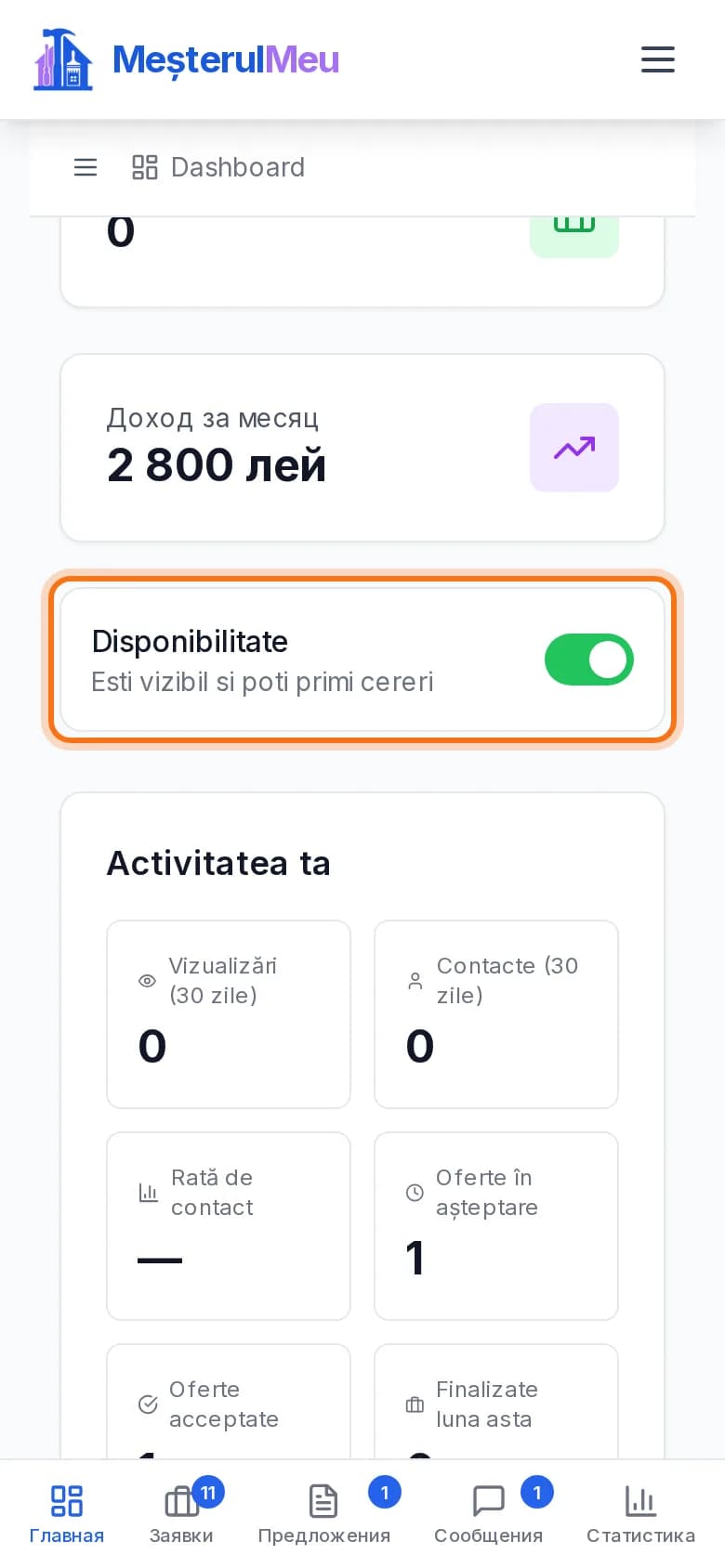
На Главной переключатель Disponibilitate («Esti vizibil si poti primi cereri») должен быть зелёным. Если он выключен, вас нет в поиске и заявки не приходят. Выключайте его только на время отпуска.
Внимание: По SMS на бесплатном тарифе приходят только заявки, где вы среди 3 самых подходящих мастеров. Telegram и Viber присылают все заявки, бесплатно.
Совет: Ночью уведомления не приходят — вы получите их утром. Срочные заявки приходят в любое время.
Шаг 4 · 2 мин
Все заявки клиентов — по кнопке Заявки внизу экрана.
Нажмите Фильтры и отметьте Только мои специальности. Так вы увидите только заявки по вашей работе.
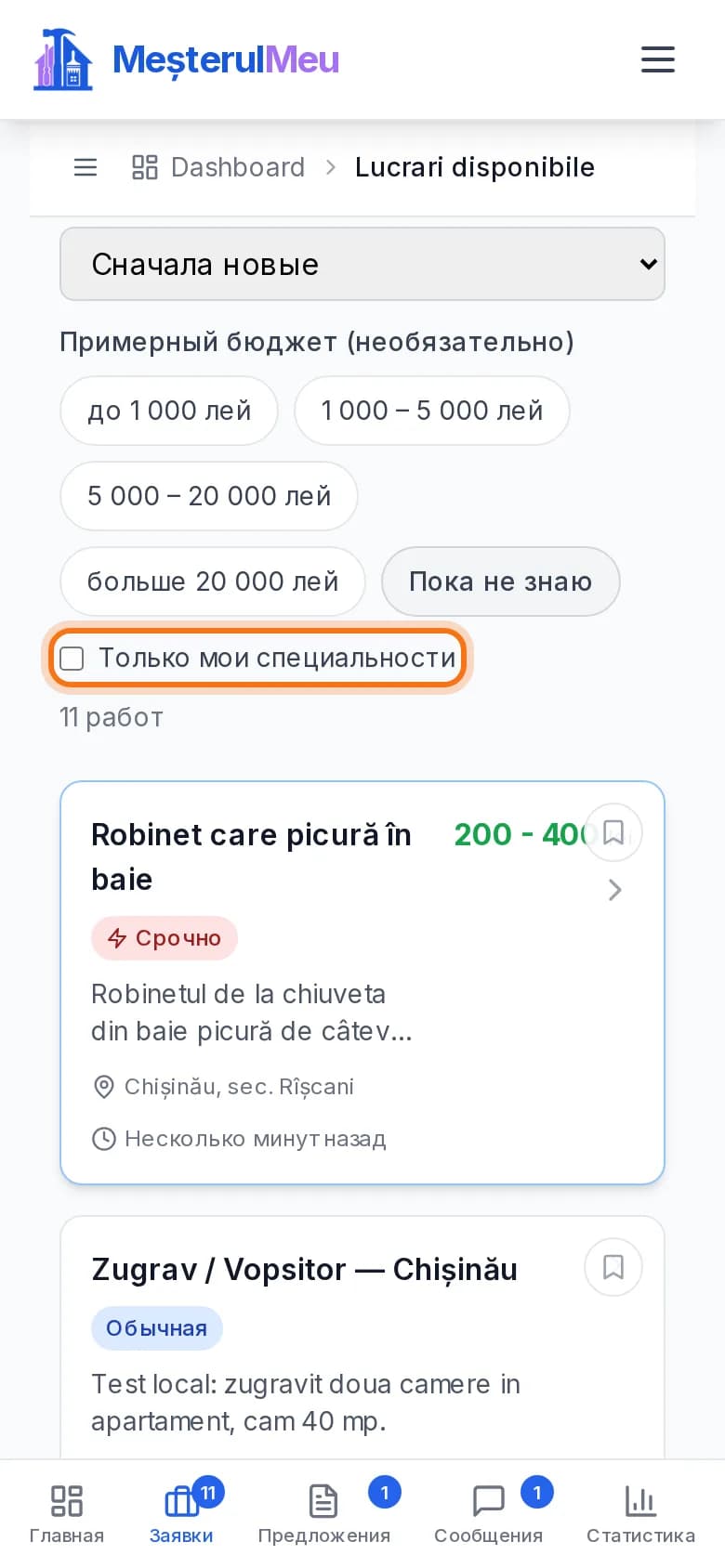
В каждой заявке видно, что нужно сделать, город, бюджет клиента и как давно она написана. Нажмите на неё, чтобы увидеть детали и отправить предложение.
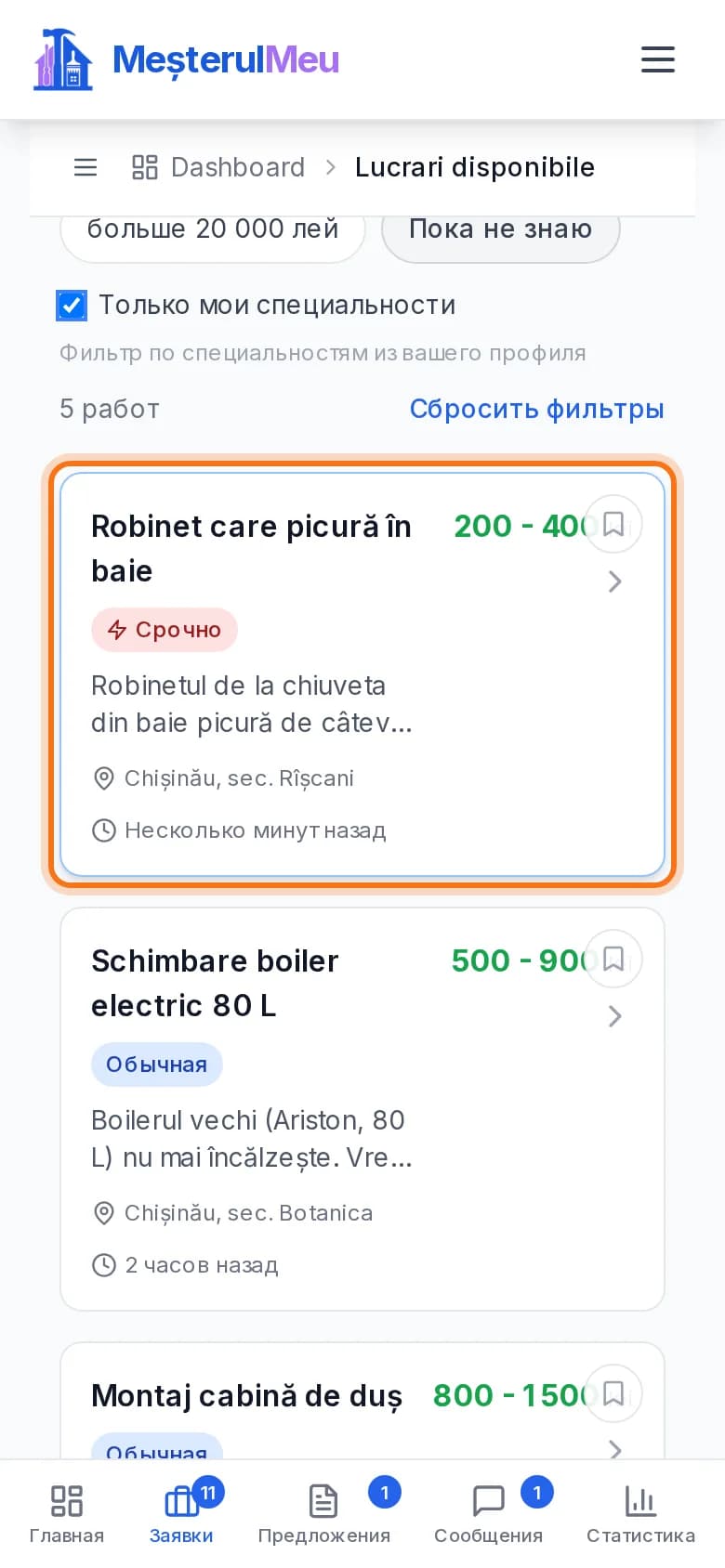
Вверху четыре вкладки: Доступные работы (все заявки), Прямые запросы (клиент выбрал именно вас — ответьте первым!), Активные работы (выигранные) и Сохранённые.
Шаг 5 · 3 мин
Предложение — ваш ответ на заявку: сколько стоит и когда можете начать. Сколько бесплатных предложений осталось, видно на Главной.
Откройте заявку и опуститесь до формы предложения. Выберите тип цены (Фиксированная, Ориентировочная или После осмотра) и укажите ① Вашу цену в леях. Если без осмотра цену не назвать — выберите После осмотра.
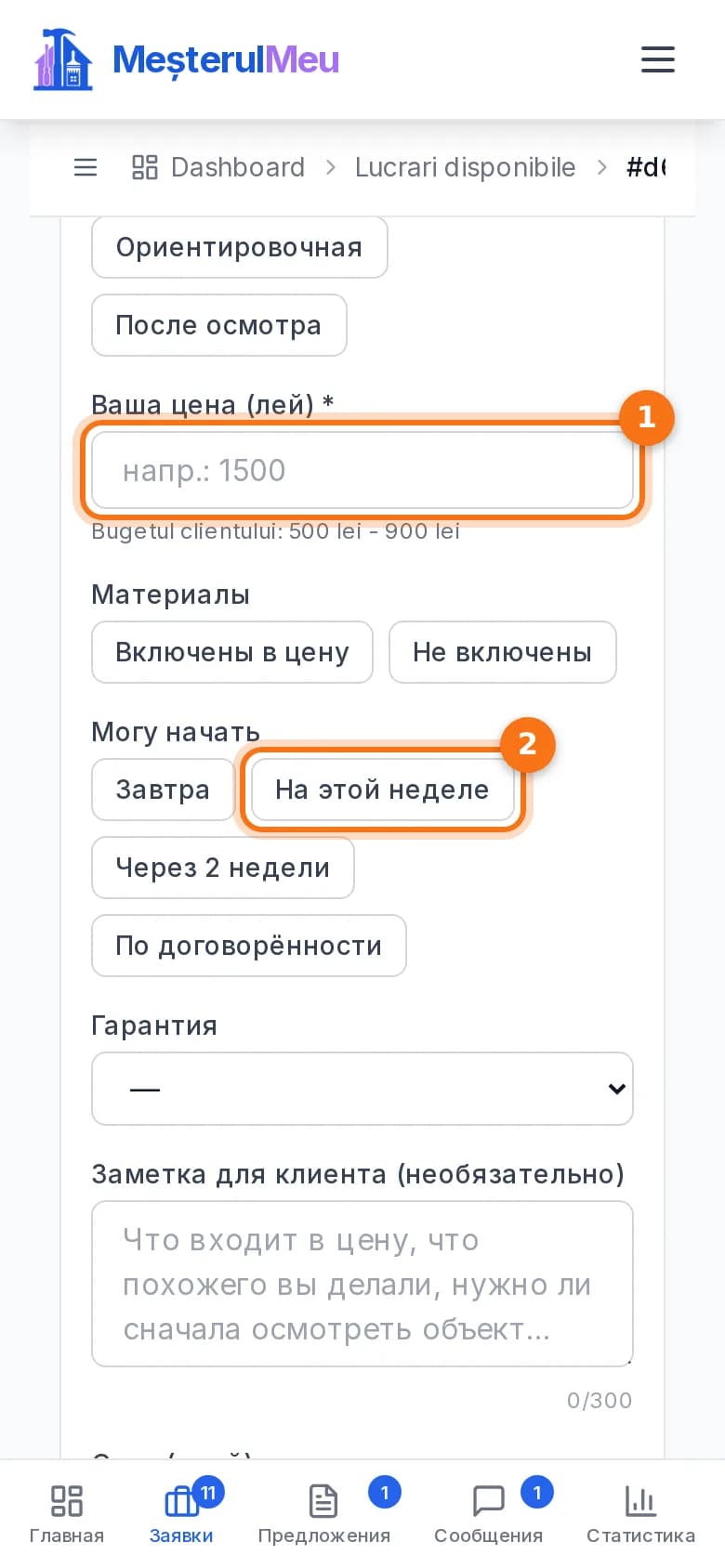
Укажите, включены ли материалы, и ② когда можете начать. Гарантия необязательна, но клиенты на неё смотрят.
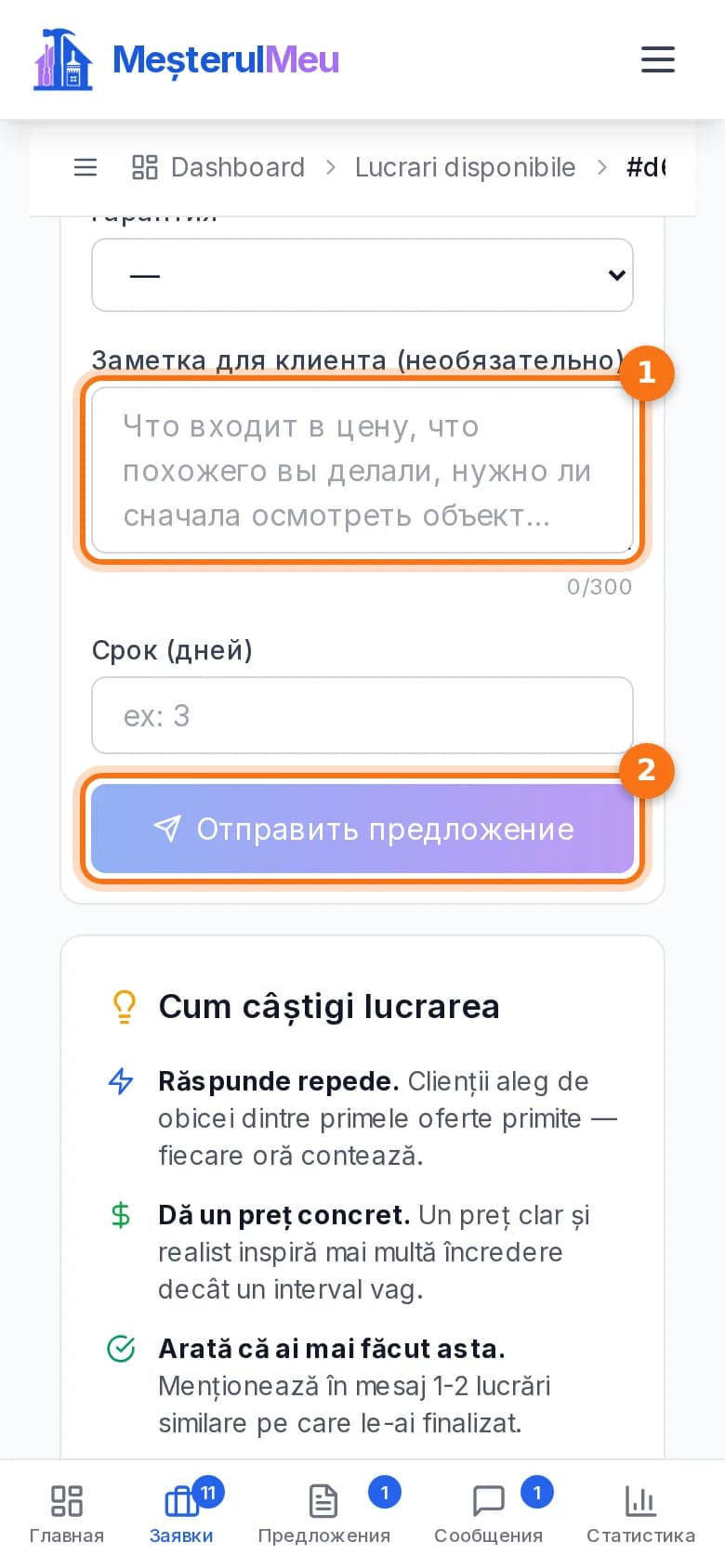
В поле ① Заметка для клиента коротко напишите, что входит в цену или что похожего делали. Затем нажмите ② Отправить предложение.
Готово! Сразу после отправки вы видите имя и телефон клиента. Позвоните как можно скорее — клиент обычно выбирает из тех, кто связался первым.
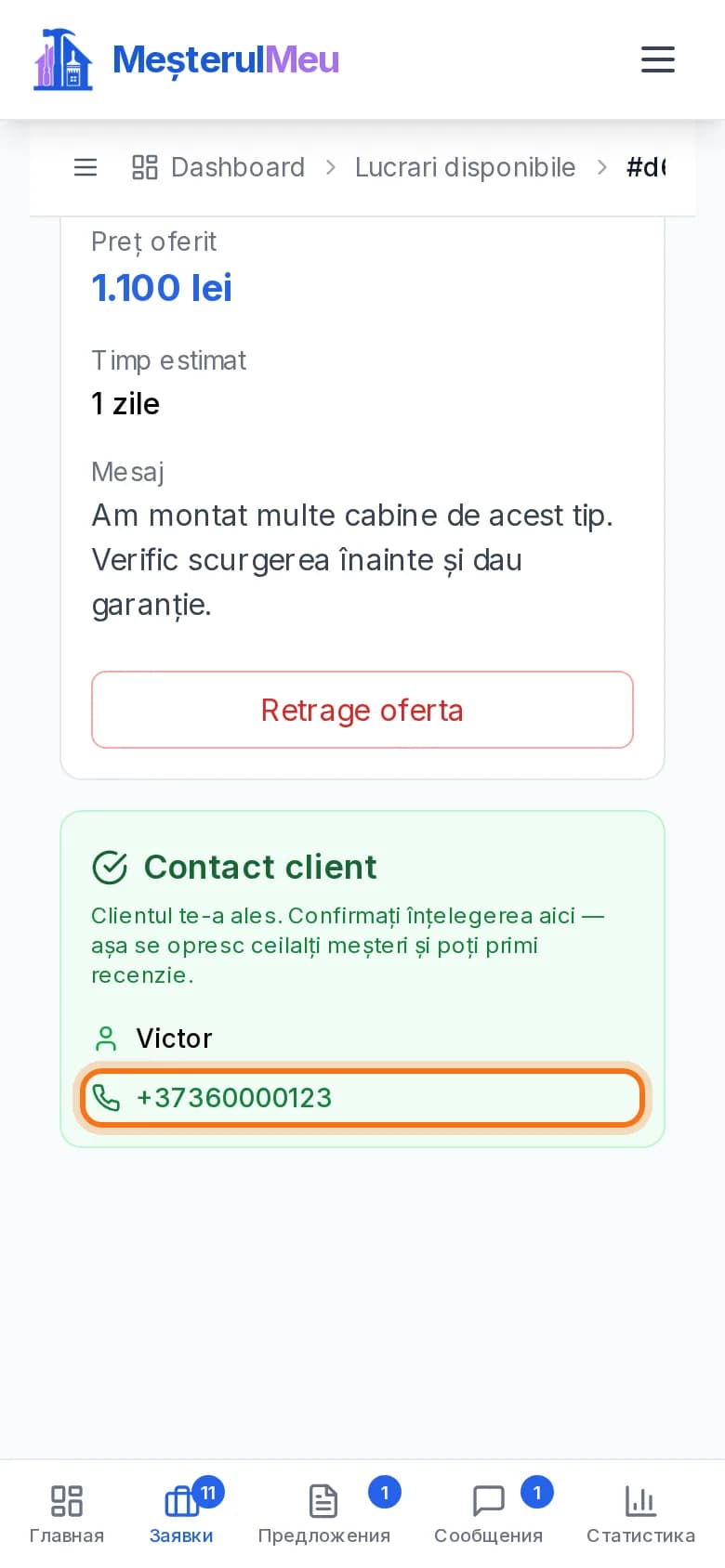
Внимание: В заметке НЕЛЬЗЯ писать телефон, email или ссылки — предложение не отправится. Клиент звонит вам одним нажатием, а ваш телефон и так есть в профиле.
Совет: Важнее всего: отвечайте быстро, называйте понятную цену и пишите, что в неё входит. Слишком широкая вилка «от … до …» отпугивает клиента.
Шаг 6 · 2 мин
Когда клиент принимает предложение, приходит уведомление, а работа появляется в Заявки → Активные работы.
Откройте работу. Там ① кнопка звонка клиенту (Sună clientul), точный адрес с маршрутом на карте и ② кнопка завершения (Marchează ca finalizat) — нажмите её, когда закончите.
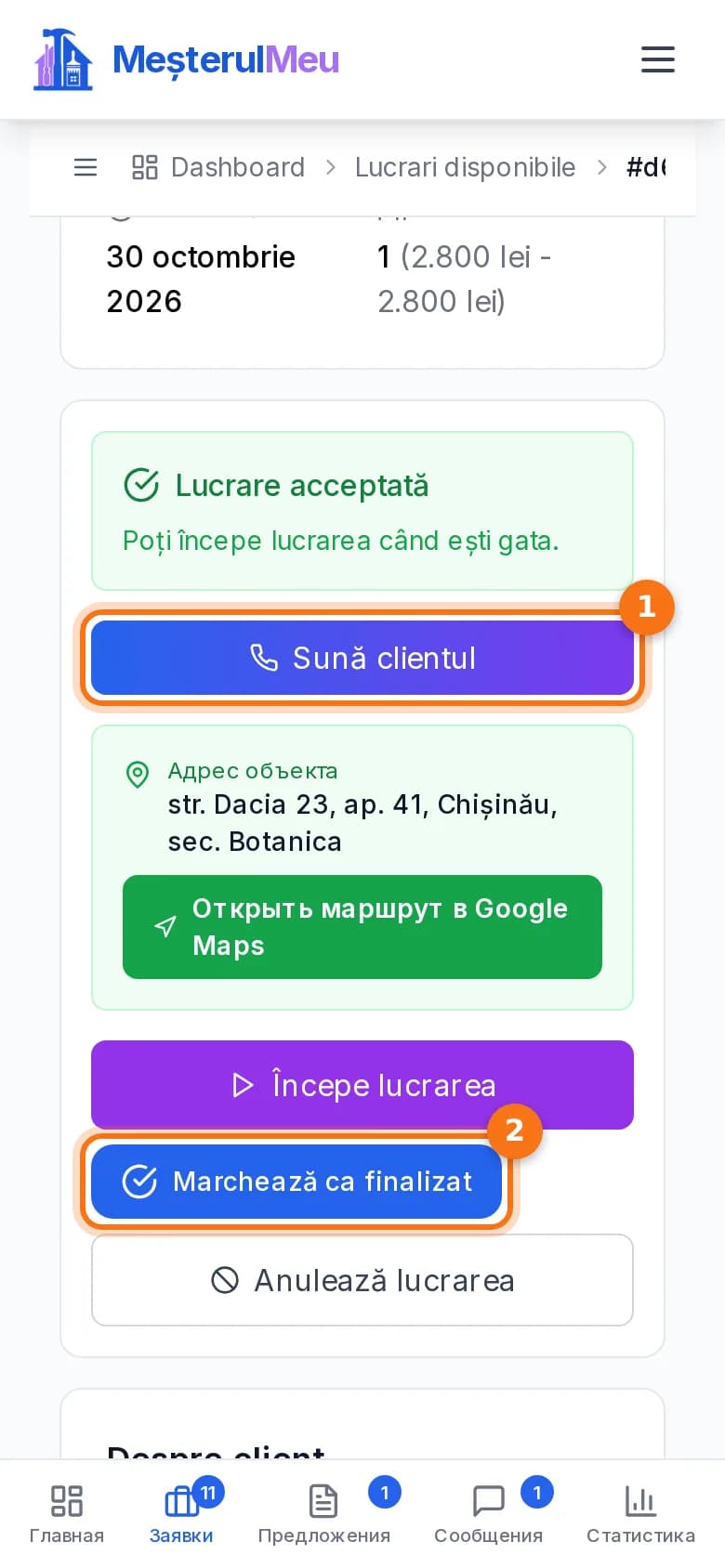
Точный адрес видит только выбранный мастер — поэтому он появляется только сейчас.
После того как вы отметите работу завершённой, клиент её подтверждает и получает просьбу оставить вам отзыв.
Шаг 7 · 1 мин
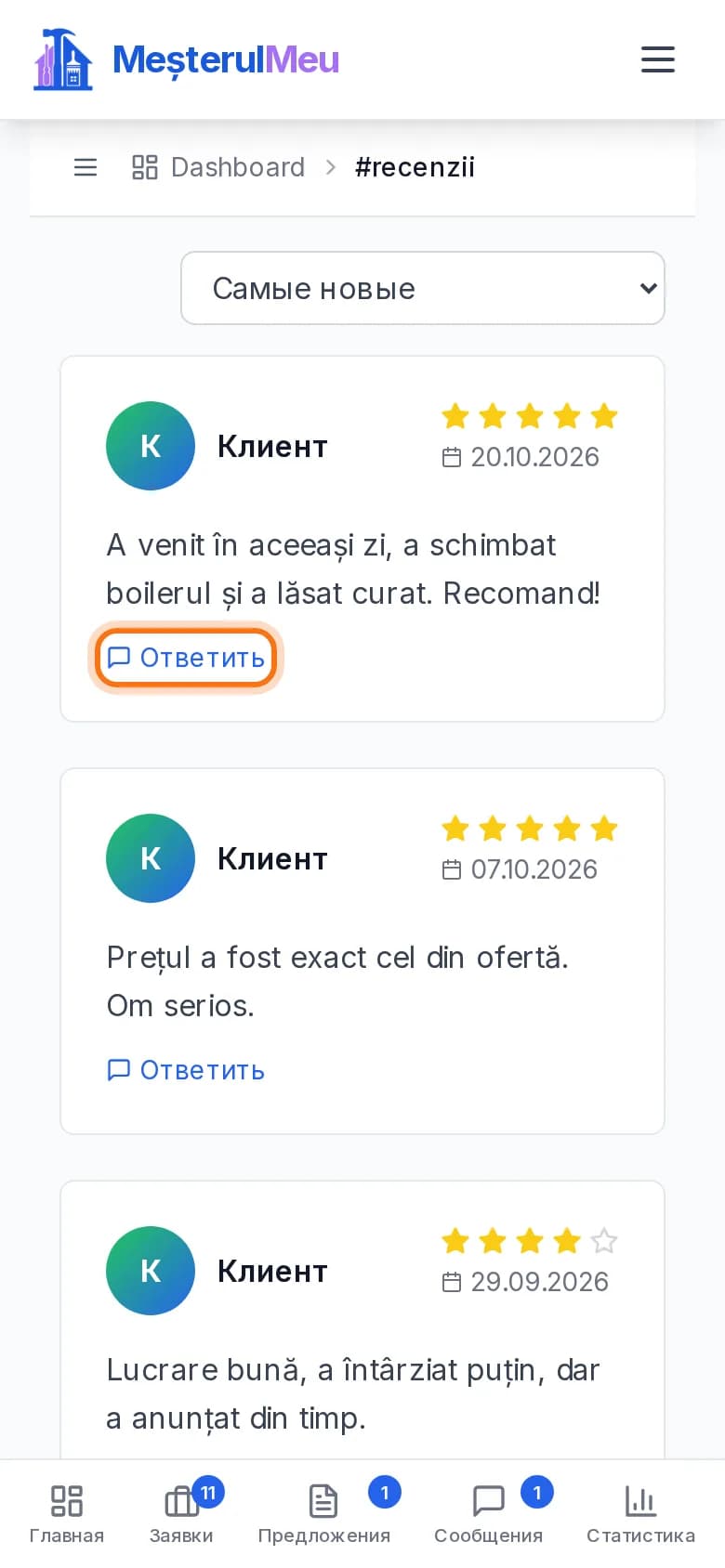
Отзывы — первое, на что смотрит новый клиент. Они в меню ☰ → Полученные отзывы.
Нажмите Ответить под отзывом и поблагодарите клиента. Ответ виден всем — спокойный ответ на неудачный отзыв производит хорошее впечатление.
Шаг 8 · 2 мин
Аккаунт, профиль и заявки — бесплатно, как и уведомления в Telegram и Viber. Подписка необязательна.
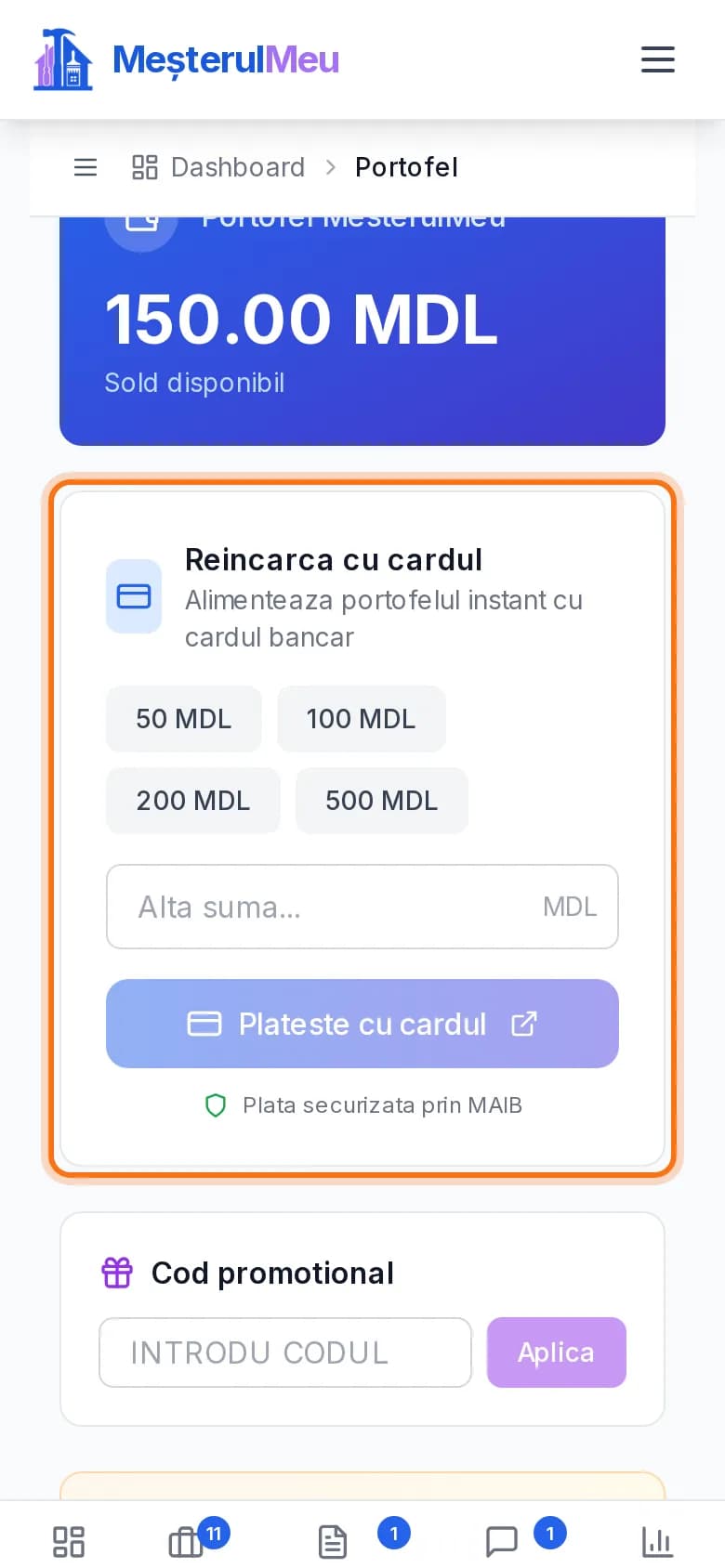
Подписку или продвижение оплачивают из кошелька. Он в меню ☰ → Ещё → Кошелёк, там же пополнение картой.
Бесплатный
Бесплатно
Стандарт
79 лей / мес.
Премиум
149 лей / мес.
Проверьте три вещи: 1) в профиле, во вкладке Специальности и зоны, отмечены ваши специальности и города; 2) на Главной включён переключатель доступности («Esti vizibil si poti primi cereri»); 3) подключены Telegram или Viber. Загляните и в Заявки — возможно, заявки там есть, просто не пришло уведомление.
Позвоните сами: его телефон на странице заявки сразу после предложения. Клиенты получают несколько предложений и часто выбирают в течение дня-двух. Ваши предложения и их статусы — по кнопке Предложения.
Это правило для всех мастеров, чтобы предложения сравнивались честно. Клиент звонит вам одним нажатием, а ваш телефон и так есть в профиле.
Меню ☰ → Настройки аккаунта, первая вкладка. Новый номер подтвердите кодом из SMS.
На странице входа нажмите Забыли пароль? — на email придёт ссылка для нового пароля. Можно войти и по номеру телефона, с кодом из SMS.
Меню ☰ → Настройки аккаунта → Каналы уведомлений. Там выберите каналы и можно включить Un rezumat pe zi — одно сообщение утром со всеми новыми заявками.
Меню ☰ → Биллинг → Отменить подписку. Внимание: вы сразу переходите на бесплатный тариф.
Для начала — нет: аккаунт, профиль и заявки бесплатны. Сколько бесплатных предложений в месяц — видно на Главной.
Напишите или позвоните нам и скажите, на каком шаге остановились. Покажем по телефону, шаг за шагом.